
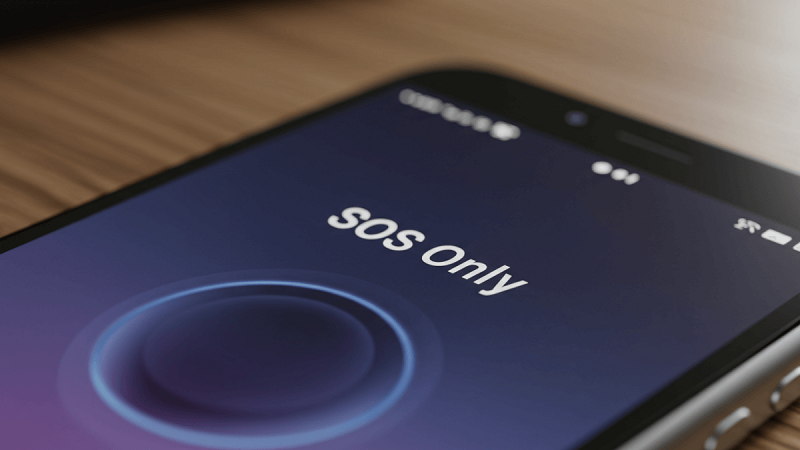
दरअसल iPhone में SOS Mode तब दिखाई देता है जब फोन आपके मोबाइल नेटवर्क ऑपरेटर से कनेक्ट नहीं हो पाता। ऐसी स्थिति में सामान्य कॉल और इंटरनेट सेवा बंद हो जाती है लेकिन आपातकालीन सेवाओं के लिए इमरजेंसी कॉल की सुविधा उपलब्ध रहती है। यही वजह है कि स्क्रीन पर SOS लिखा दिखाई देता है।
अगर अचानक यह समस्या सामने आए तो सबसे पहले Airplane Mode का इस्तेमाल करें। फोन की सेटिंग या कंट्रोल सेंटर से Airplane Mode को लगभग 15 सेकंड के लिए ऑन करें और फिर ऑफ कर दें। ऐसा करने पर iPhone दोबारा नेटवर्क सर्च करता है और कई मामलों में समस्या तुरंत ठीक हो जाती है।
यदि इसके बाद भी SOS Mode बना रहता है तो अपने iPhone का सॉफ्टवेयर अपडेट जरूर जांचें। कई बार पुराने iOS वर्जन की वजह से नेटवर्क संबंधी दिक्कतें सामने आती हैं। इसके लिए Settings में जाकर General और फिर Software Update पर जाएं। यदि नया अपडेट उपलब्ध हो तो उसे इंस्टॉल कर लें। नया सॉफ्टवेयर कई बग्स और नेटवर्क समस्याओं को दूर करने में मदद करता है।
फोन को एक बार Restart करना भी बेहद प्रभावी तरीका है। रीस्टार्ट होने के बाद नेटवर्क सेटिंग्स फिर से लोड होती हैं और कई अस्थायी गड़बड़ियां अपने आप खत्म हो जाती हैं।
अगर आप फिजिकल SIM या eSIM का उपयोग कर रहे हैं तो यह भी जांच लें कि सही SIM सक्रिय है या नहीं। Settings में जाकर Cellular विकल्प खोलें और देखें कि जिस SIM से नेटवर्क लेना चाहते हैं वह ऑन है। यदि फिजिकल SIM इस्तेमाल कर रहे हैं तो उसे निकालकर दोबारा सही तरीके से लगाएं क्योंकि ढीली या गलत तरीके से लगी SIM भी SOS Mode की वजह बन सकती है।
iOS 18 या उससे नए वर्जन वाले iPhone में Apple Support ऐप के जरिए Diagnostics भी किया जा सकता है। यह फीचर नेटवर्क और हार्डवेयर से जुड़ी संभावित समस्याओं की पहचान करने में मदद करता है और जरूरत पड़ने पर आगे की कार्रवाई का सुझाव भी देता है।
अगर आप विदेश यात्रा पर हैं और वहां SOS Mode दिखाई दे रहा है तो संभव है कि आपके फोन में Data Roaming बंद हो। दूसरे देश में स्थानीय नेटवर्क से जुड़ने के लिए Data Roaming ऑन होना जरूरी होता है। इसके लिए Settings में जाकर Cellular फिर Cellular Data Options खोलें और Data Roaming को ऑन करें। हालांकि ध्यान रखें कि रोमिंग चालू करने पर अतिरिक्त शुल्क लग सकता है इसलिए पहले अपने मोबाइल प्लान की जानकारी जरूर लें।
यदि आपने Travel eSIM का इस्तेमाल किया है तो यह सुनिश्चित करें कि वही eSIM डेटा के लिए चुनी गई हो। जरूरत पड़ने पर Allow Cellular Data Switching विकल्प भी चालू किया जा सकता है ताकि फोन बेहतर नेटवर्क चुन सके।
अगर इन सभी उपायों के बाद भी iPhone लगातार SOS Mode में ही रहता है तो संभव है कि समस्या नेटवर्क कवरेज या हार्डवेयर से जुड़ी हो। ऐसे में अपने मोबाइल ऑपरेटर से संपर्क करें या अधिकृत Apple सर्विस सेंटर पर फोन की जांच कराना बेहतर रहेगा।
About the Author